



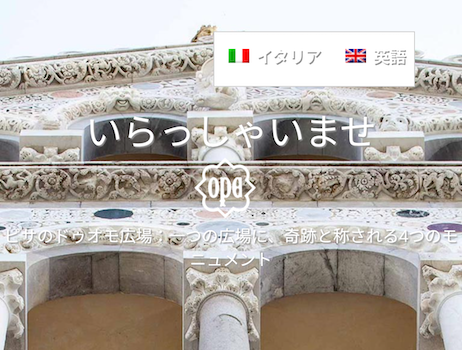
ピサの斜塔のチケットを予約しました🙌
その際の画面を全部スクリーンショットしました💻️
これから予約する方の参考になれば、嬉しいです🤗
ピサの斜塔 予約方法【公式サイト】
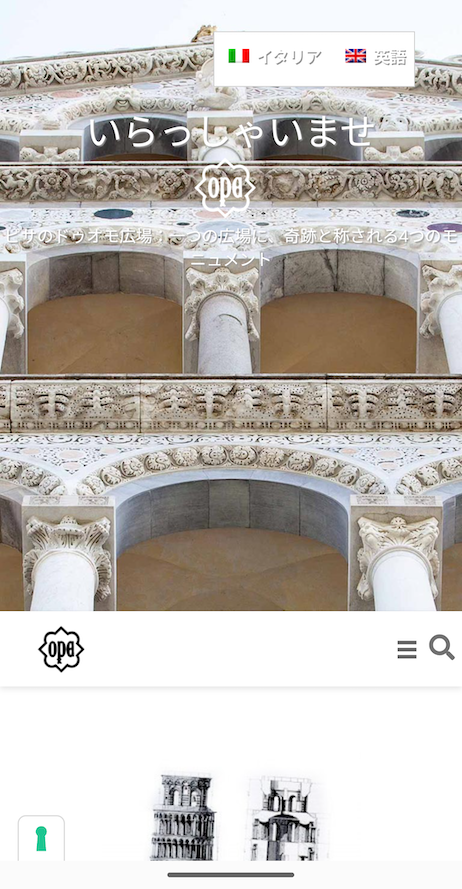
私はスマホで予約しました📱
パソコンでも同じような感じかと思います。
ピサの斜塔は、他の観光スポットのHPに比べて、GoogleChromeの翻訳が良い感じに動いてくれたので、とても分かりやすかったです🇯🇵
まずは、ピサの斜塔の公式ホームページ「Opera della Primaziale Pisanak」を開きます。
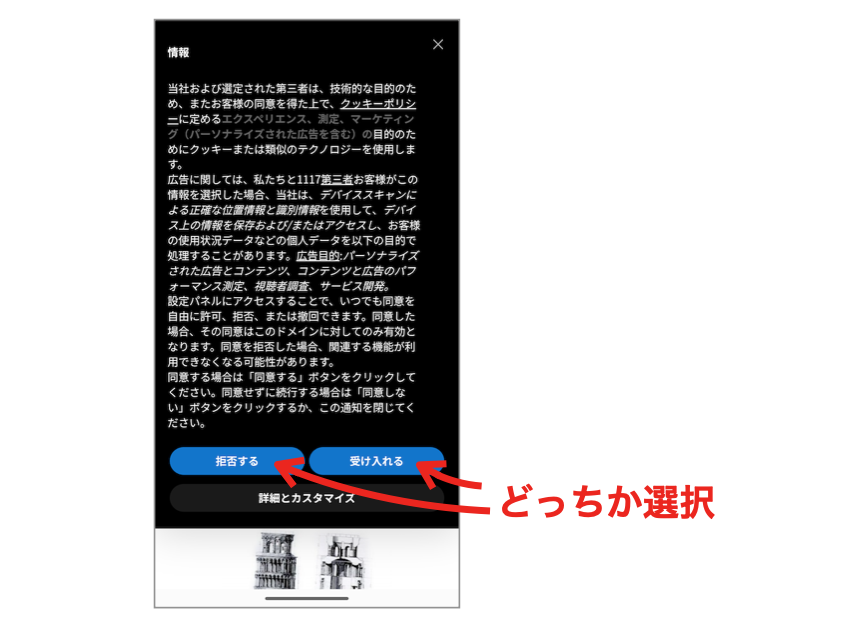
公式サイトを開くと、クッキーのウィンドウが出るので、拒否するか受け入れるか、どちらか好みで選択します👆️(私は受け入れるを選択してます)
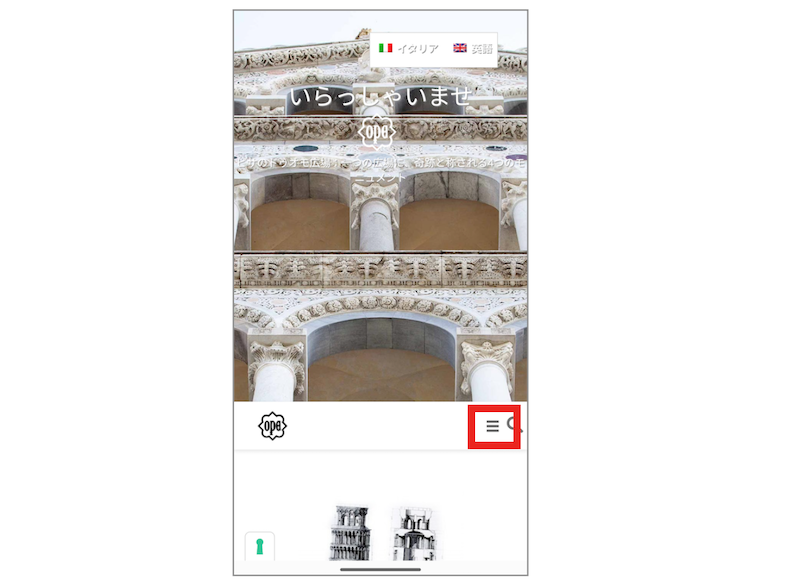
すると、こんな感じのホームページが表示されるので、右下の三本線のメニューバーを開きます👆️
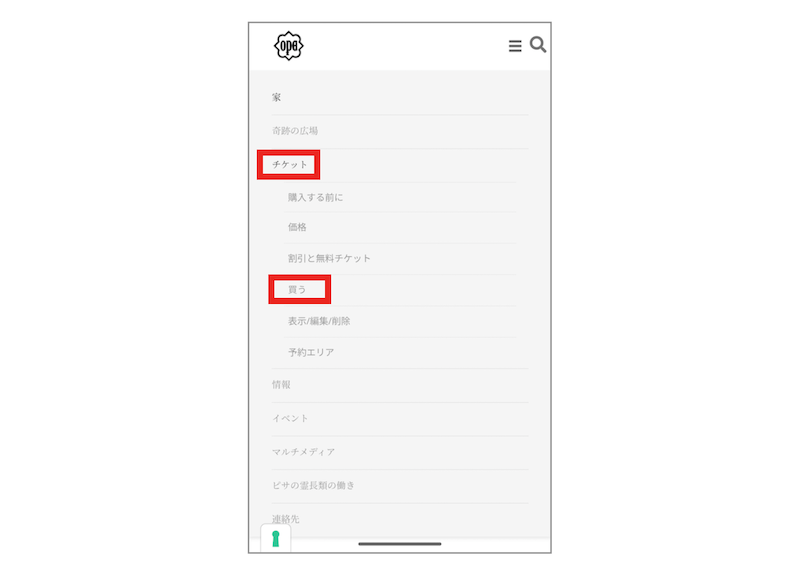
メニューバーの「チケット」の中の「買う」を選択します👆️
(※ちょっとクセがあるタッチで、チケットを長押しするとやり易いです。笑)
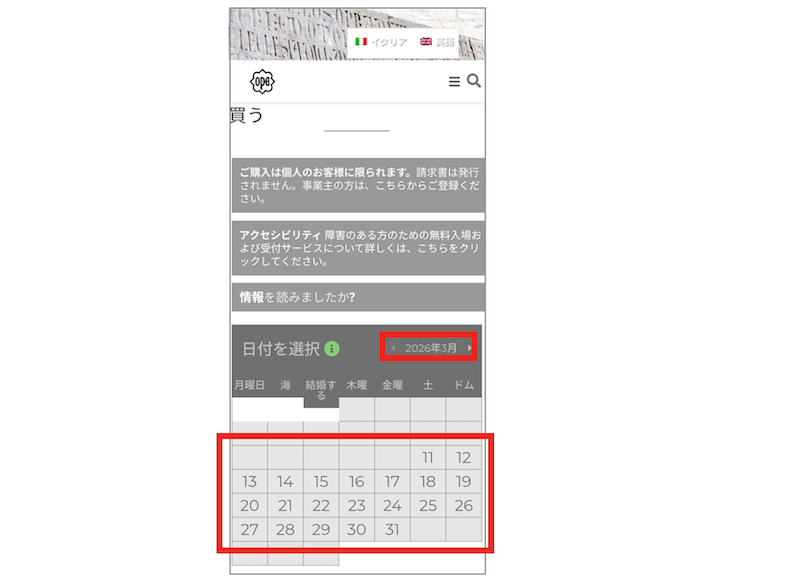
買う画面になるので、チケットを取りたい日付を選択をします👆️
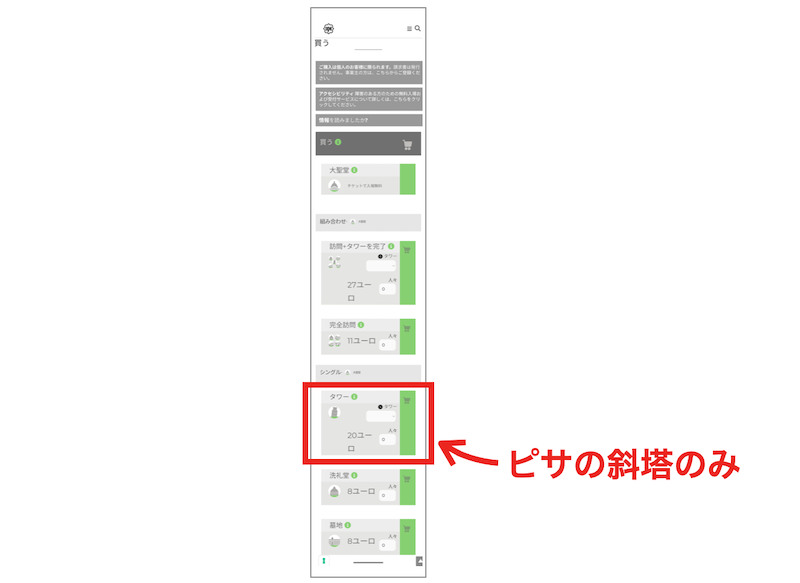
すると、下にずらっとチケットの種類が表示されます。
チケットの種類は以下のような感じになってます。
【組み合わせ】
・完全見学+タワー(全部)
・訪問を完了する(タワー以外)
【単独訪問】
・タワー 👈️ピサの斜塔のみはコレ
・洗礼堂
・カンポサイト(墓地)
・オペラ美術館
・シノピエ美術館
・企画展
【音声ガイド】
・ムゼオ・オペラ・オーディオガイド
イラストのアイコンで、チケットの種類がとても分かりやすくなっています。
ピサの斜塔だけの場合は、タワーのチケットです。
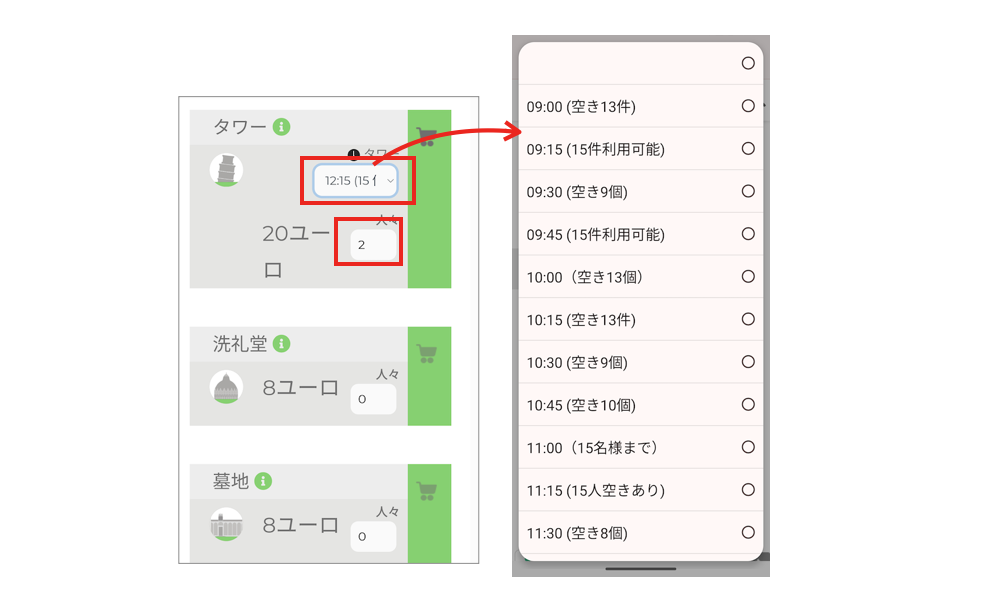
欲しいチケットの欄の時間をタッチして、訪問時間を選択します🕒️
その下の欄に人数も入力します。
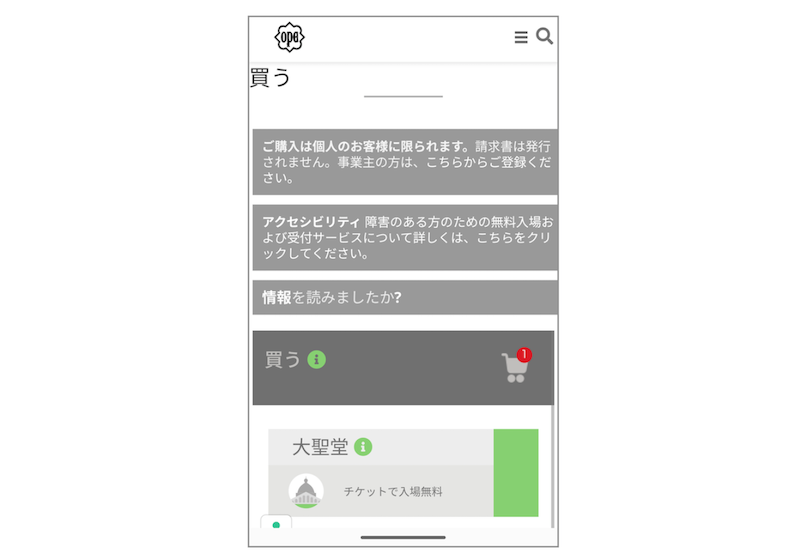
すると、こんな感じでチケット欄の1番上の買うカートに赤丸がつきます。
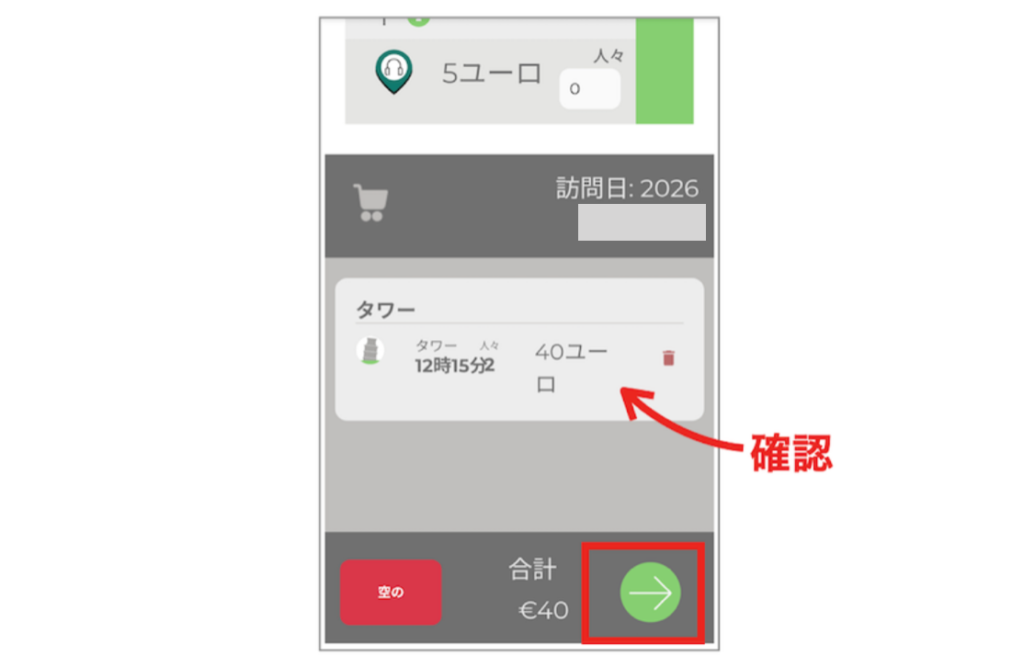
1番下まで行って、カートに入ってるチケットの種類、時間、金額(人数分)を確認したら、右下の緑色の矢印ボタンをタッチします👆️
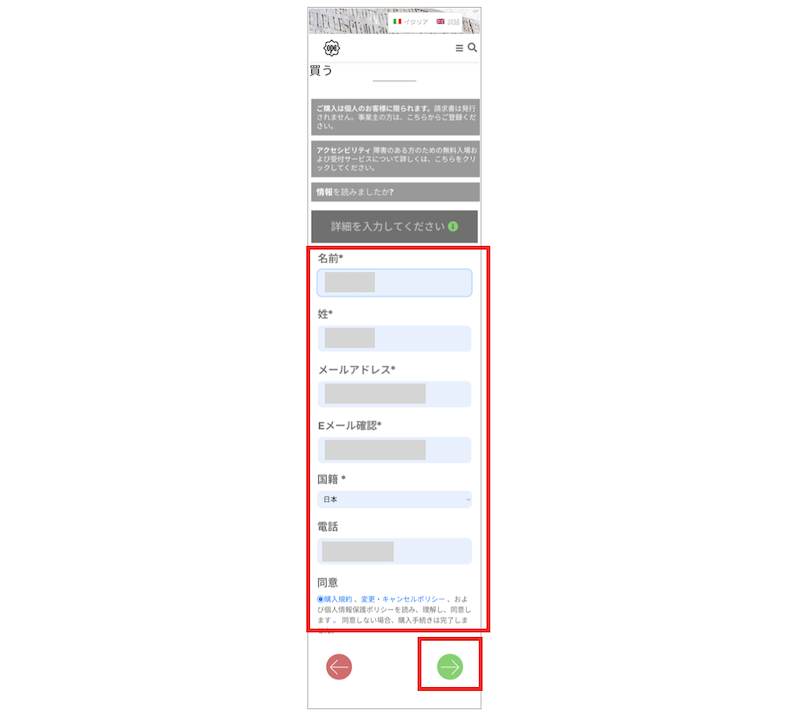
すると、個人情報を入力する画面になるので、指示どおりに入力し、プライバシーポリシーの同意にチェックして、緑色の矢印ボタンをタッチします👆️
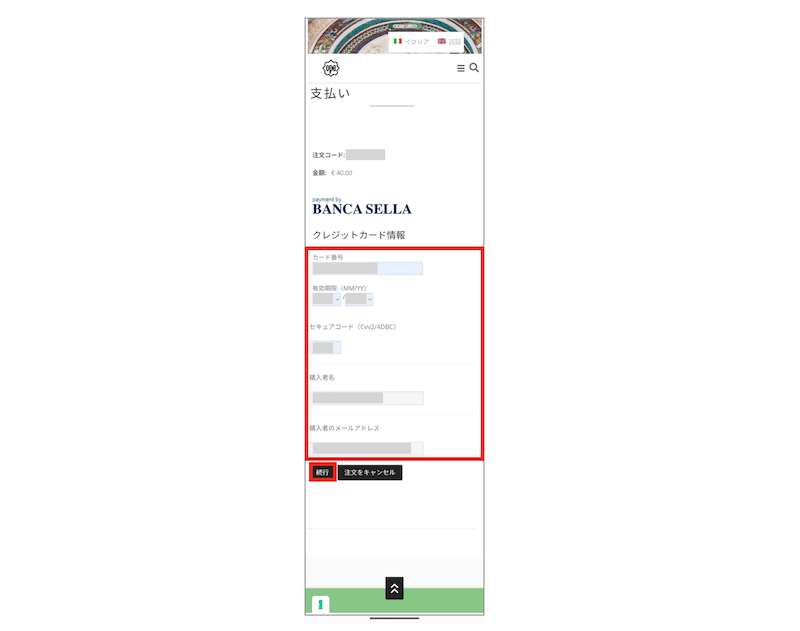
次はクレジットカードの入力画面になります。
同じように指示どおりに入力したら、左下の「続行」を押すと購入完了です🙌
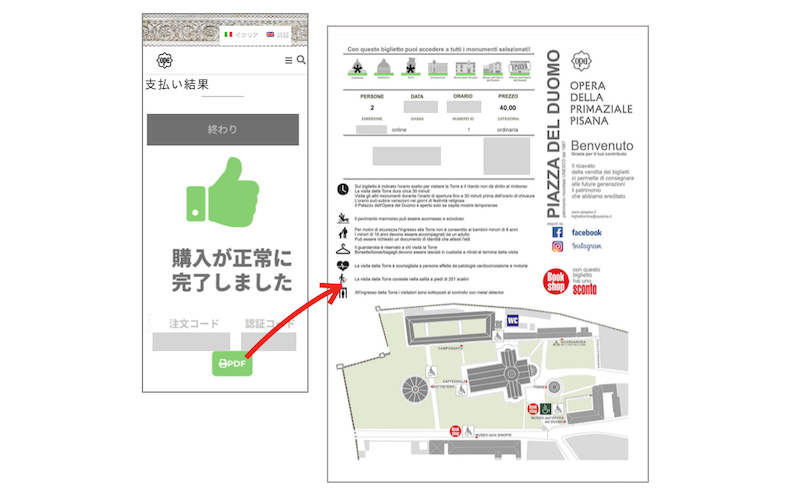
購入完了すると、左のような画面になります。
PDFボタンを押すと、チケットが表示されます。
購入と同時に、チケットが添付されたメールも送られてきます✉️
素敵な旅を✨️
関連記事:
-
-
【画像で解説】フィレンツェ ドゥオモの予約方法【公式サイトで5分で完了】
続きを見る
【参考まで】イタリア旅行で思ったこと等…
イタリア旅行の様子を以下の記事で紹介しています🇮🇹
実際に旅行で良かった事、美味しかったご飯、こうすれば良かった等、思ったこと等を書いていますので、もし興味があればこちらも良ければご覧ください🤗
-
-
【イタリア旅行記①】ミラノ大聖堂&ガッレリアとピザ食事
続きを見る
-

-
【イタリア旅行記②】スフォルツェスコ城とセンピオーネ公園、インテルのサッカー観戦
続きを見る
-
-
【イタリア旅行記③】フィレンツェ 生涯忘れられない感動のパスタ
続きを見る
-
-
【イタリア旅行記④】フィレンツェ 夢のドゥオモ・ヴェッキオ橋・ミケランジェロ広場
続きを見る
-
-
【イタリア旅行記⑤】ダビデ像とピサの斜塔、世界最古のサンタ・マリア・ノヴェッラ薬局
続きを見る
-

-
【イタリア旅行記⑥】最終日の朝カフェと今回のイタリア旅行費用。
続きを見る
以上、参考になれば嬉しいです🤗